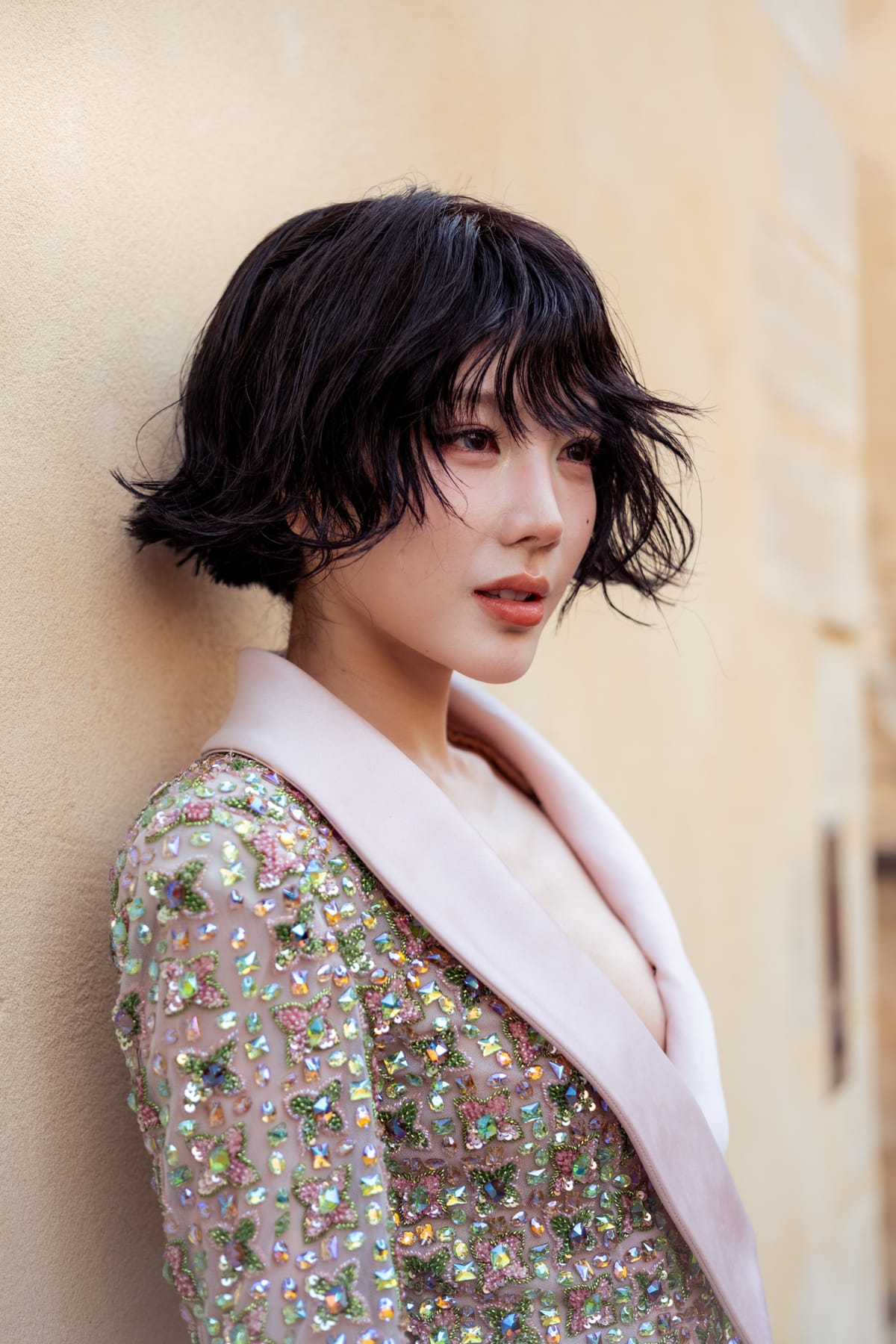
28 presets

Signature + Adaptatif

39 €49 €Offre de lancement

L'ensemble. Les outils et les étalonnages, dans l'ordre où je travaille.

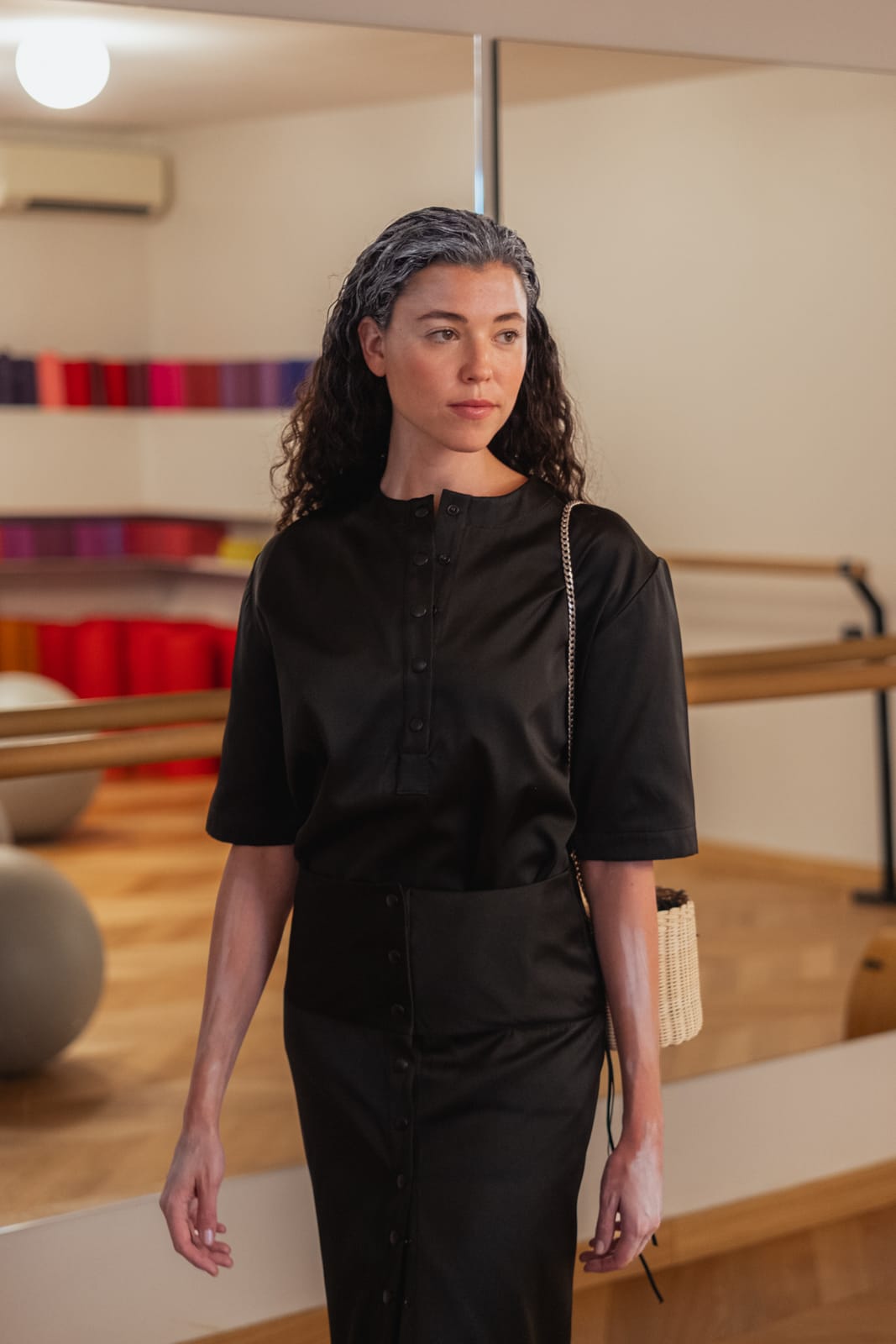
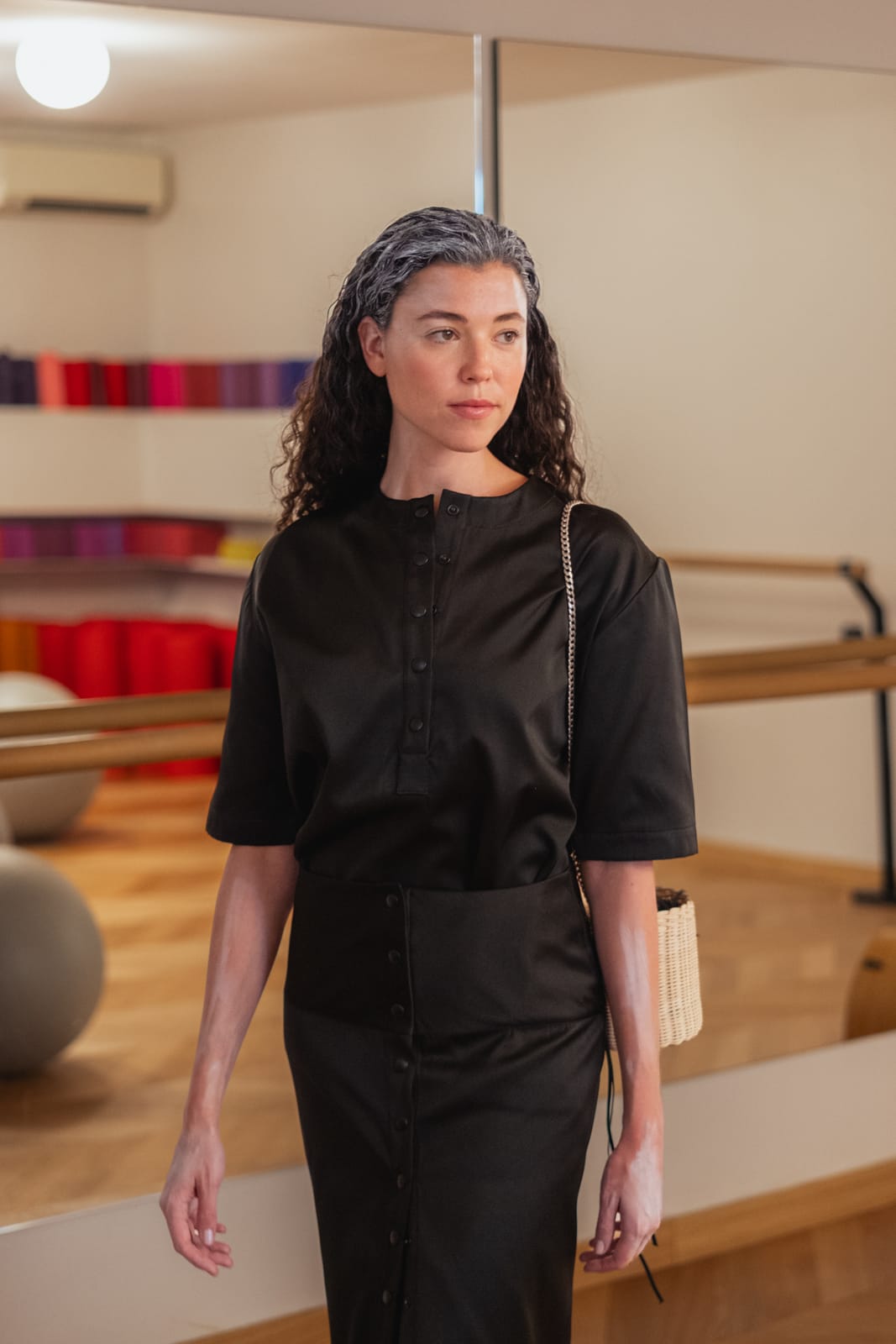
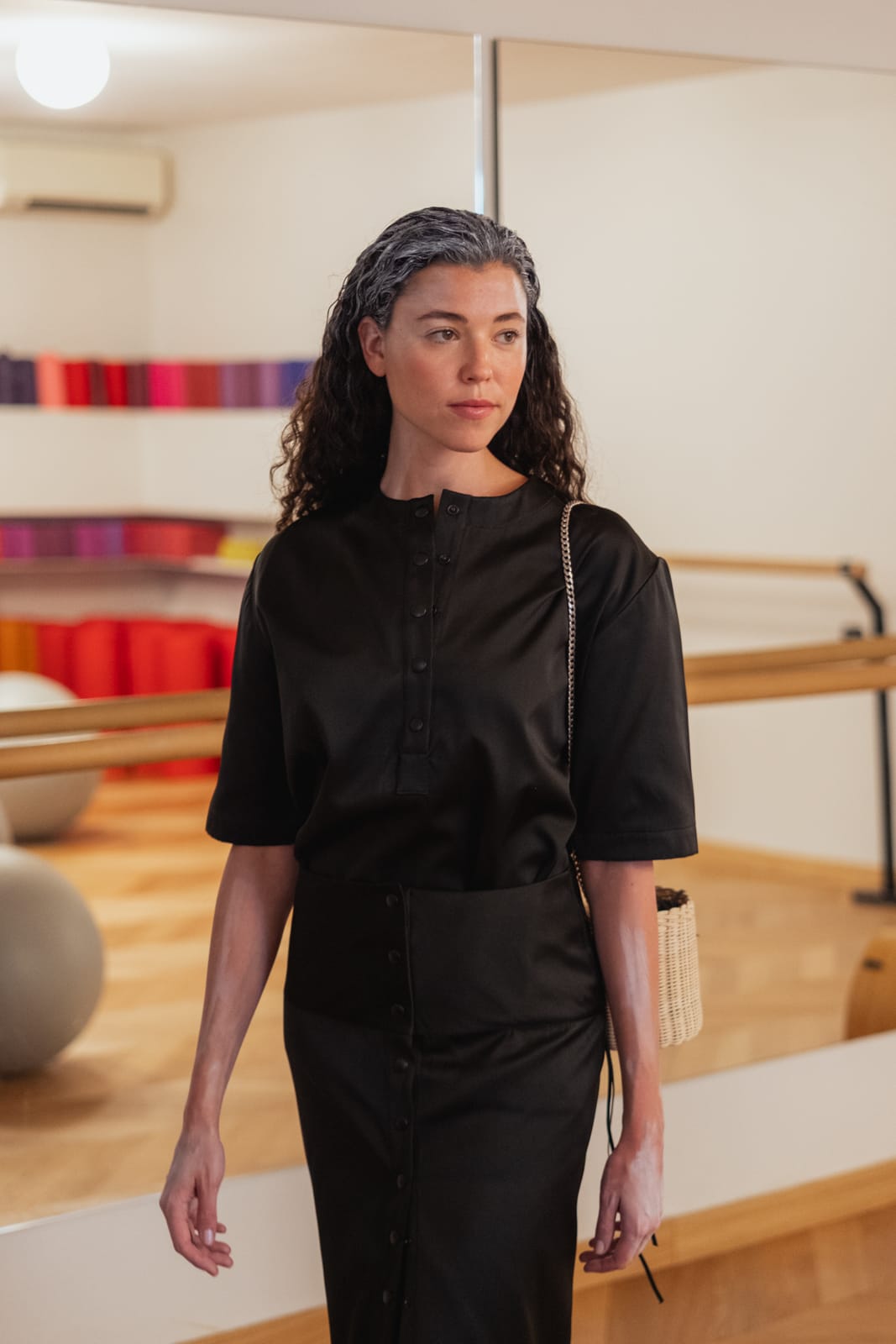
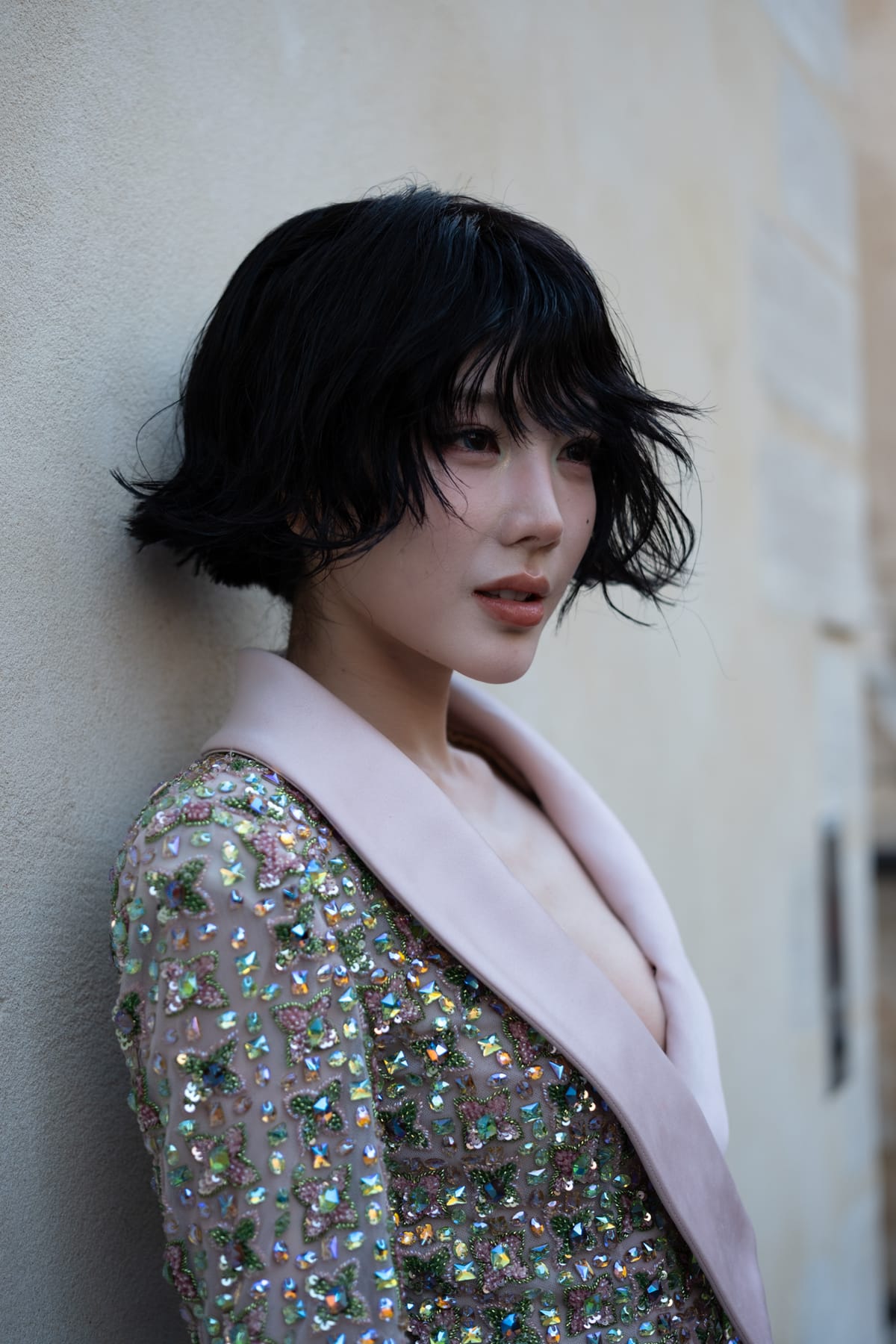
Les deux packs ensemble, dans l'ordre où je m'en sers. L'adaptatif passe en premier : il règle le poids de ce qu'il y a dans l'image, un arrière-plan qui recule, un sujet qui avance, une peau débarrassée de son voile de couleur. Le signature passe ensuite et pose la couleur par-dessus. Séparément, chacun fait la moitié du travail. Ensemble, c'est la chaîne complète, et c'est celle de toutes les images de ce site.

Le même fichier, avant et après

Empilez les presets

Cochez pour ajouter, décochez pour retirer.
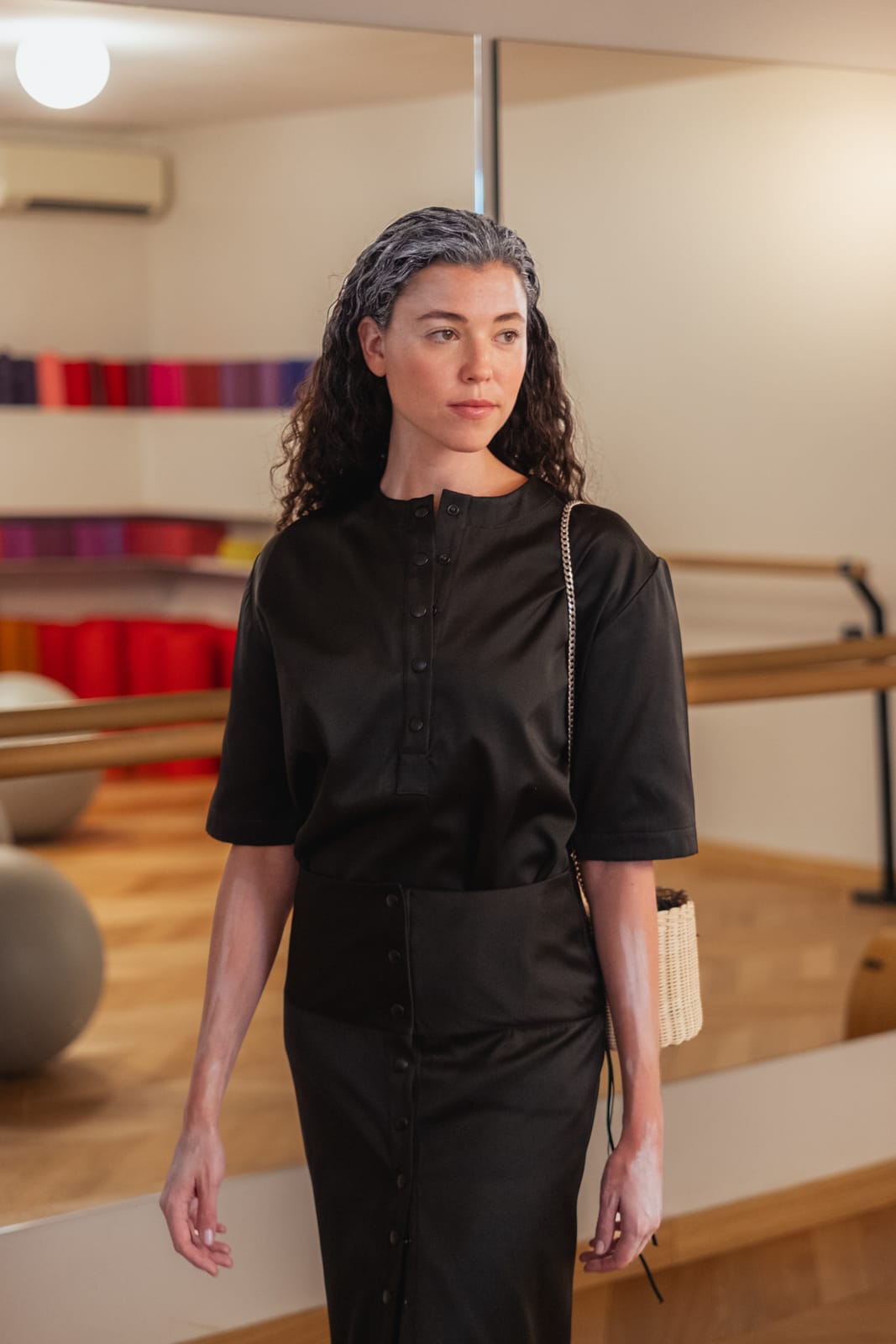
Après, SM_Adaptive Sun
Fichier brut
Fichier brutSM_Adaptive Sun
Après, SM_WarmEdito
Avant
AvantAprès
SM_WarmEdito

Les questions qu'on me pose

Dans quel ordre les utiliser ?
L'adaptatif d'abord, le signature ensuite. Les adaptatifs sont des corrections locales : ils ne touchent pas à la couleur générale, donc ils se glissent sous n'importe quel étalonnage. Le signature vient par-dessus et donne la couleur. Si vous inversez, rien ne casse, mais vous jugerez la couleur sur une image dont le poids n'est pas encore réglé, et vous corrigerez deux fois.
Quelle version de Lightroom faut-il ?
Lisez celle-ci avant d'acheter. Un preset adaptatif exige une version qui dispose du masquage automatique. Les miens ont été construits sur Camera Raw 15.5, c'est le plancher. Dans une version plus ancienne, ils s'installent sans le moindre message d'erreur et ne font absolument rien, parce que le masque n'est jamais calculé. Dans le doute, vérifiez votre version d'abord.
Est-ce que ce sont des éditions en un clic ?
Non, et prétendre le contraire serait mentir. Sur certaines photos, ça suffit et l'image est là tout de suite. Mais chaque photo arrive avec sa propre lumière et demande son propre traitement. Un preset ne remplace pas l'édition, il vient après elle. Ce qu'il donne, c'est une direction, une couleur, une atmosphère qui finit par vous appartenir. C'est exactement comme ça que je m'en sers sur mes images.
Qu'est-ce que ça fait vraiment à une photo ?
Ils redirigent le regard. Quatre travaillent l'arrière-plan : le creuser, le désaturer, l'adoucir, pour qu'il cesse de concurrencer le sujet. Deux font avancer le sujet lui-même. Quatre s'occupent du ciel, deux par la température et deux par la tonalité. Trois retirent un voile de couleur d'une peau, et un rend aux cheveux leur profondeur. Mis bout à bout, c'est une passe de retouche entière qui se faisait à la main, masque par masque, sur chaque image.
Pourquoi trois s'appellent Grade ?
Parce que ces trois-là viennent en second, pas en premier. L'ordre est : vous faites votre retouche de base, exposition, noirs, blancs, hautes lumières, jusqu'à ce que l'image soit correctement exposée. Ensuite vous appliquez le Grade. Il ne touche à aucun réglage de lumière, volontairement, pour que rien de ce que vous venez de faire ne soit défait. Il n'agit que sur la couleur. Appliqué sur un fichier brut sorti du boîtier, vous le verrez à peine, et ce n'est pas un défaut.
Est-ce que c'est un look ?
Non, et c'est tout l'intérêt. Ce sont des corrections. Elles creusent un arrière-plan, récupèrent un ciel brûlé, retirent un voile vert d'une peau. Elles ne touchent pas à la couleur générale de l'image, donc elles se glissent sous n'importe quel étalonnage, y compris un qui n'est pas le mien.
À quoi ça sert le mieux ?
La mode, le portrait, la rue et la nuit. Ils ont été construits là-dessus. Sur du paysage ou de la nourriture, il faudra vraiment travailler par-dessus.
Est-ce qu'on peut faire plus ou moins marqué ?
Oui. Chaque preset arrive à 100%, et Lightroom permet d'en régler l'intensité de 0 à 200%. Les valeurs ont été calculées pour laisser la plus grande marge possible des deux côtés : à 50% l'effet reste lisible, à 150% il ne casse pas. Dans l'exemple de cette page, Subject Lift est à 150% parce que l'image le demandait.
Comment on les installe ?
Dans Lightroom ou Camera Raw, ouvrez le panneau Paramètres prédéfinis, cliquez sur les trois points et choisissez Importer des profils et des paramètres prédéfinis, puis désignez le zip. Le logiciel s'occupe du reste, il n'y a rien à décompresser. Si votre version ne propose pas l'import, décompressez et déposez le dossier dans le répertoire des paramètres prédéfinis de Lightroom : le chemin exact dépend de votre système et une recherche vous le donne. Sur mobile, installez d'abord sur l'ordinateur, la synchronisation fait le reste.
Où est-ce qu'ils apparaissent ?
Dans un dossier à eux, sous Paramètres prédéfinis de l'utilisateur : SM_Signature pour l'un, SM_Adaptive pour l'autre. Ils ne se mélangent jamais aux vôtres. Pour les déplacer ou les retirer, c'est le dossier entier qu'on déplace ou qu'on supprime, en une fois.
Quel format de fichier je reçois ?
Des presets au format XMP, et un guide PDF qui couvre l'installation dans Lightroom Classic, Lightroom bureau, Lightroom mobile et Camera Raw.
Est-ce que je peux m'en servir commercialement ?
Oui, sur du travail personnel comme commercial, sans limite. Ce que vous ne pouvez pas faire, c'est revendre, partager ou redistribuer les fichiers, modifiés ou non.
Est-ce que je peux les modifier ?
Faites-le. Démontez-les, regardez comment ils sont construits, changez ce qui ne vous va pas. C'est la façon la plus rapide de trouver votre propre édition.
Remboursement ?
Un fichier numérique est livré instantanément, donc pas de remboursement. Mais si quelque chose ne fonctionne pas, écrivez-moi et on règle ça.
← Retour à la boutique